1. Első indulás és jogosultsági szintek
A GuestCaller normál esetben operátori módban indul. Ebben a napi munkához szükséges Rendelések és Súgó fülek láthatók. Így egy véletlen kattintással nem lehet átírni az étlapot vagy a hálózati beállításokat.
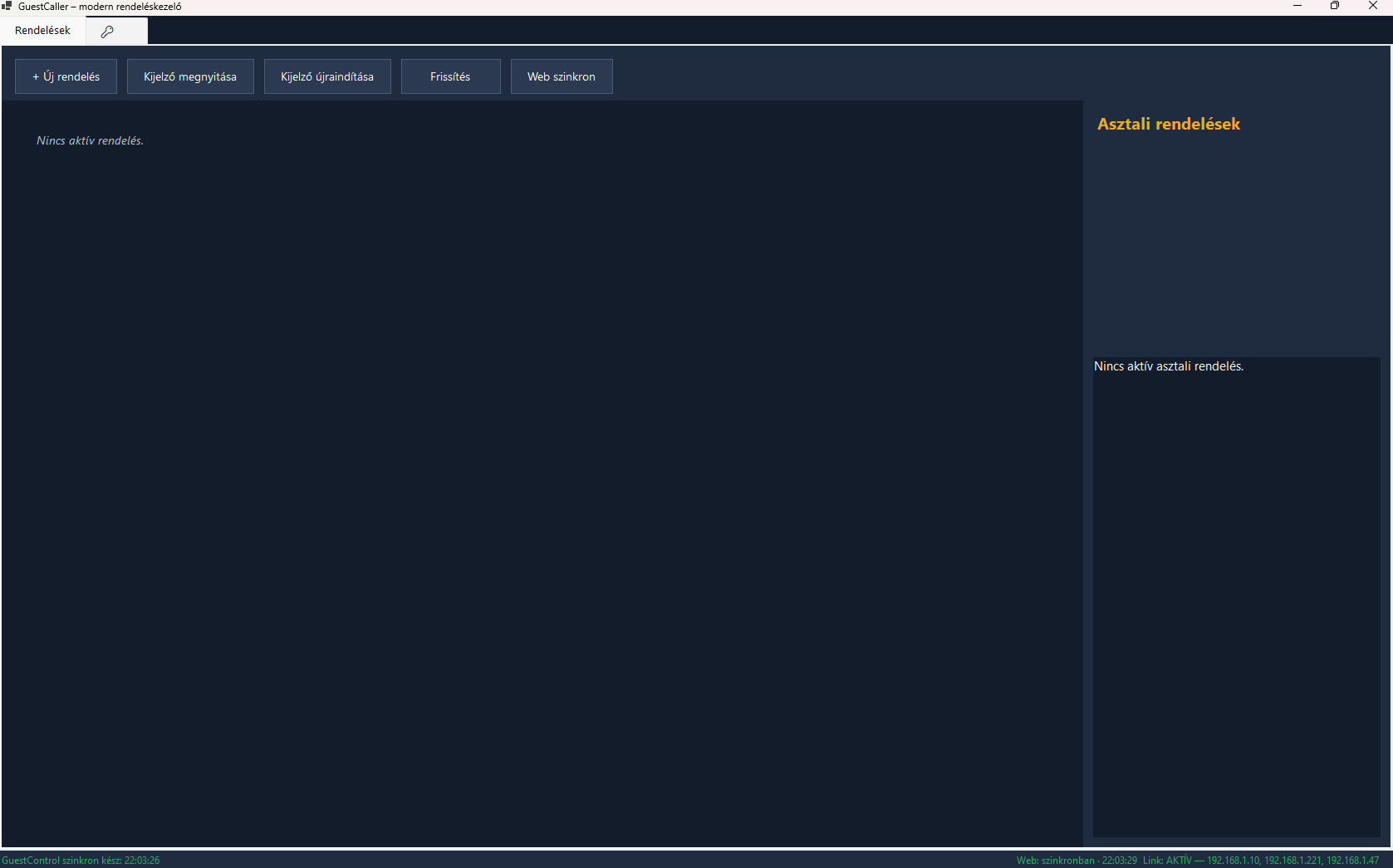
Belépés a védett funkciókba
- Kattintson a lakat/kulcs jelű Jogosultság fülre.
- Írja be az Önnek átadott szerkesztői vagy adminisztrátori jelszót.
- Kattintson a Belépés gombra. A jogosultságának megfelelő további fülek azonnal megjelennek.
- Ha végzett, válassza a Kilépés védett módból gombot. A program visszatér az operátori nézethez.
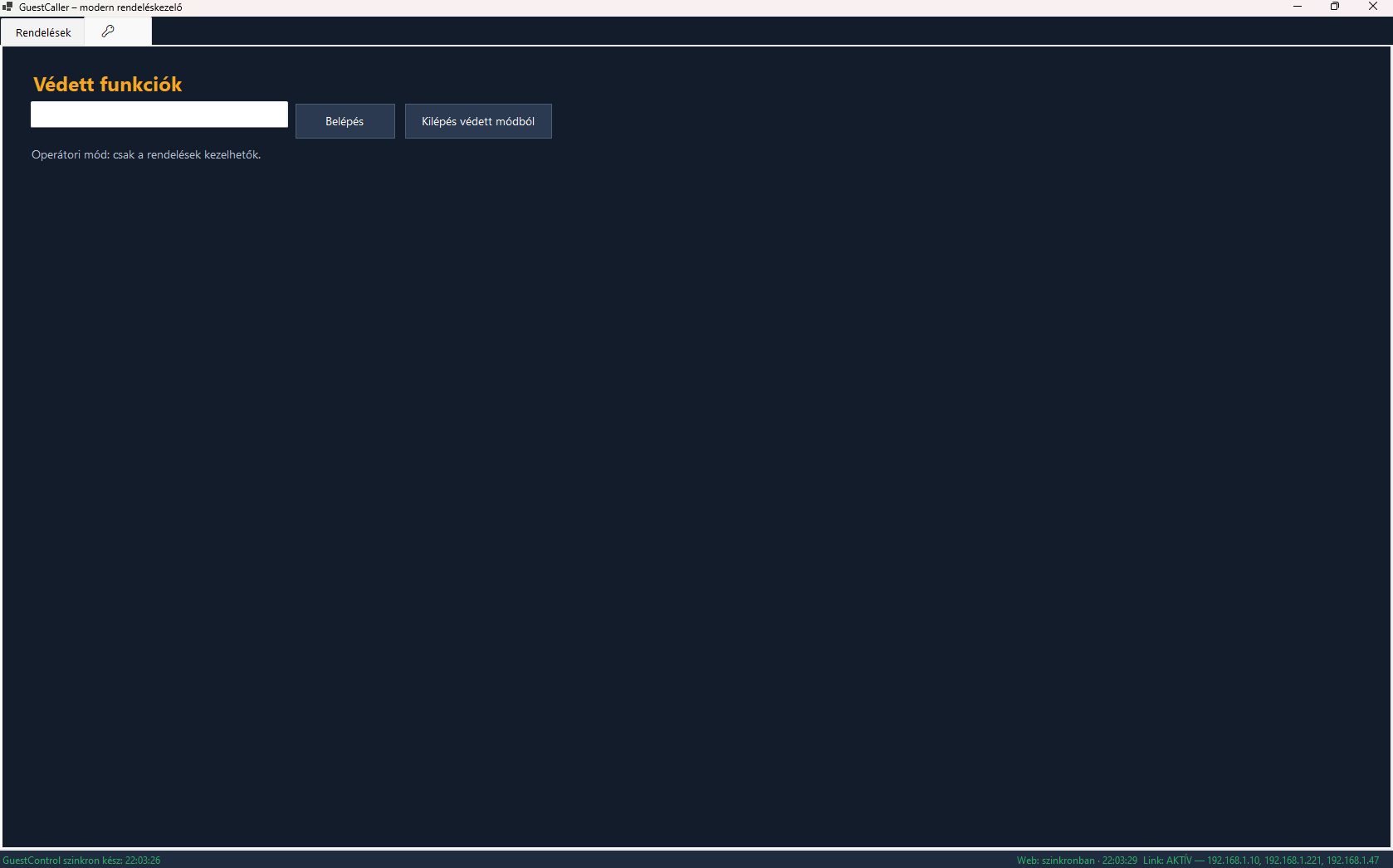
2. Rendelések felvétele és állapotváltása
Új rendelés
A beállítástól függően az + Új rendelés gomb a következő szabad sorszámot hozza létre, vagy számbillentyűzetet nyit, amelyen közvetlenül beírhatja a kívánt sorszámot.

Mit jelentenek a színek?
Sárga A rendelés készül. Egy kattintás kérdés nélkül készre állítja.
Zöld A rendelés elkészült. A vendégkijelzőn villoghat, és a beállítástól függően hangos bemondás is jelzi.
- A készülő, sárga rendelésre kattintva a rendelés elkészült állapotba kerül.
- Az elkészült, zöld rendelésre csak akkor kattintson újra, amikor a vendég átveszi.
- A kérdésnél válassza az Igen, minden kiadva lehetőséget, ha a rendelés lezárható. Ekkor eltűnik a listából.
- Válassza a Nem, még készül valami lehetőséget részleges kiadásnál. A rendelés visszavált sárgára.
3. Étlap és menüképek szerkesztése
Az étlapot kategóriákba rendezve kezelheti. A bal oldali oszlopban a kategóriák, jobbra a kiválasztott kategória tételei láthatók.
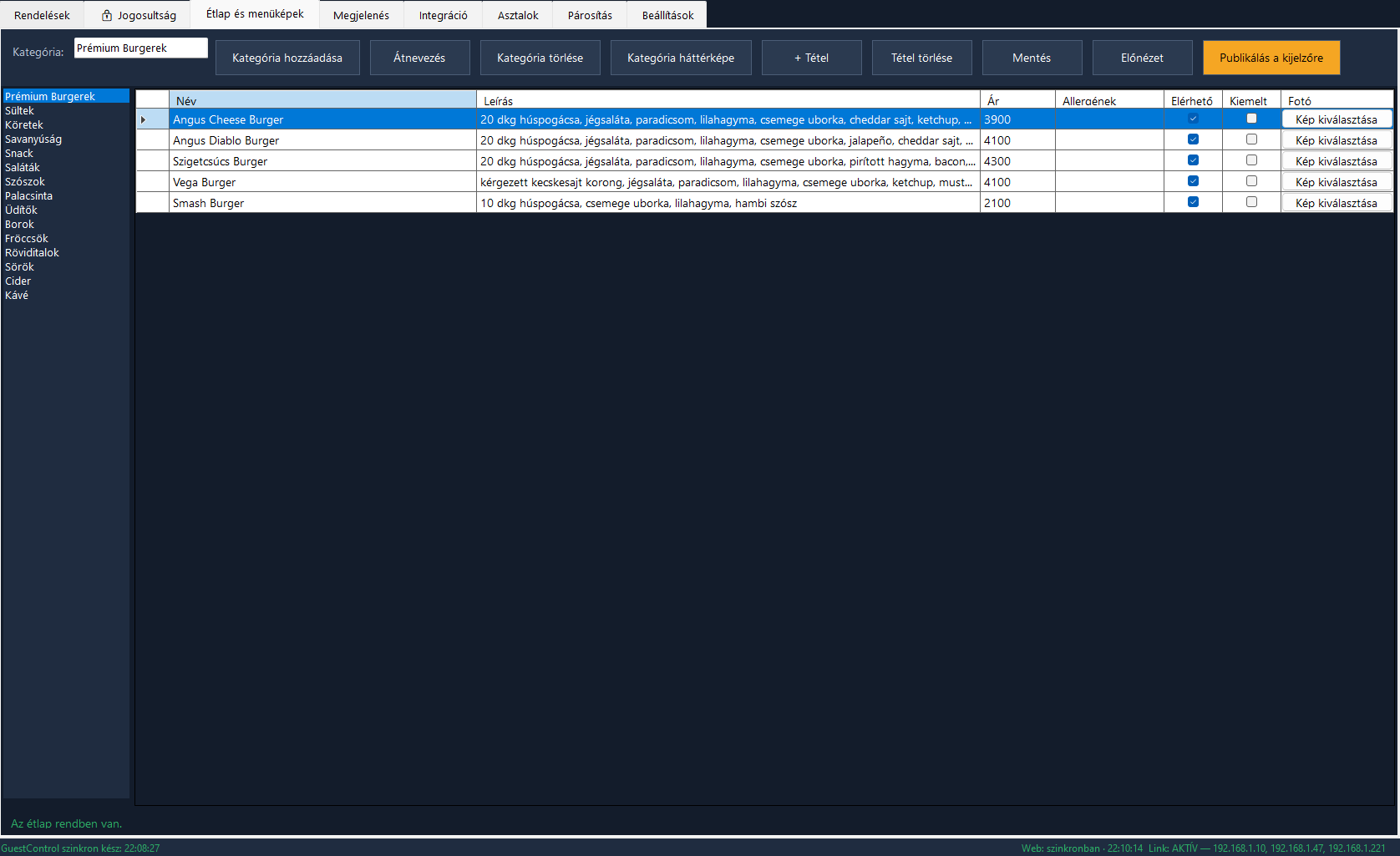
Kategória létrehozása és módosítása
- Írja be felül a kategória nevét.
- Kattintson a Kategória hozzáadása gombra.
- Átnevezéshez jelölje ki a kategóriát, írja be az új nevet, majd kattintson az Átnevezés gombra.
- A Kategória háttérképe gombbal az adott kategóriához külön hátteret rendelhet.
- Törlés előtt ellenőrizze, hogy valóban a megfelelő kategória van kijelölve.
Étlapelem felvétele
- Válassza ki a kategóriát, majd kattintson a + Tétel gombra.
- A táblázatban adja meg a nevet, leírást, árat és allergéneket.
- Az Elérhető jelölés határozza meg, hogy a tétel megjelenjen-e. A Kiemelt jelölés látványosabb megjelenítést kér.
- A Kép kiválasztása gombbal termékfotót rendelhet hozzá.
- Kattintson a Mentés gombra.
Az Előnézet még csak ellenőrzésre készíti el a képeket. Ha mindent rendben talál, a Publikálás a kijelzőre gomb teszi elérhetővé az új étlapot a helyi és párosított kijelzők számára.
4. Vendégkijelző és menüképek megjelenése
A Megjelenés fülön állítható be, hogyan ossza fel a kijelzőt a menü és a rendelésszámok között, milyen képi átmenetet használjon, és hogyan nézzen ki a dinamikusan készített étlap.
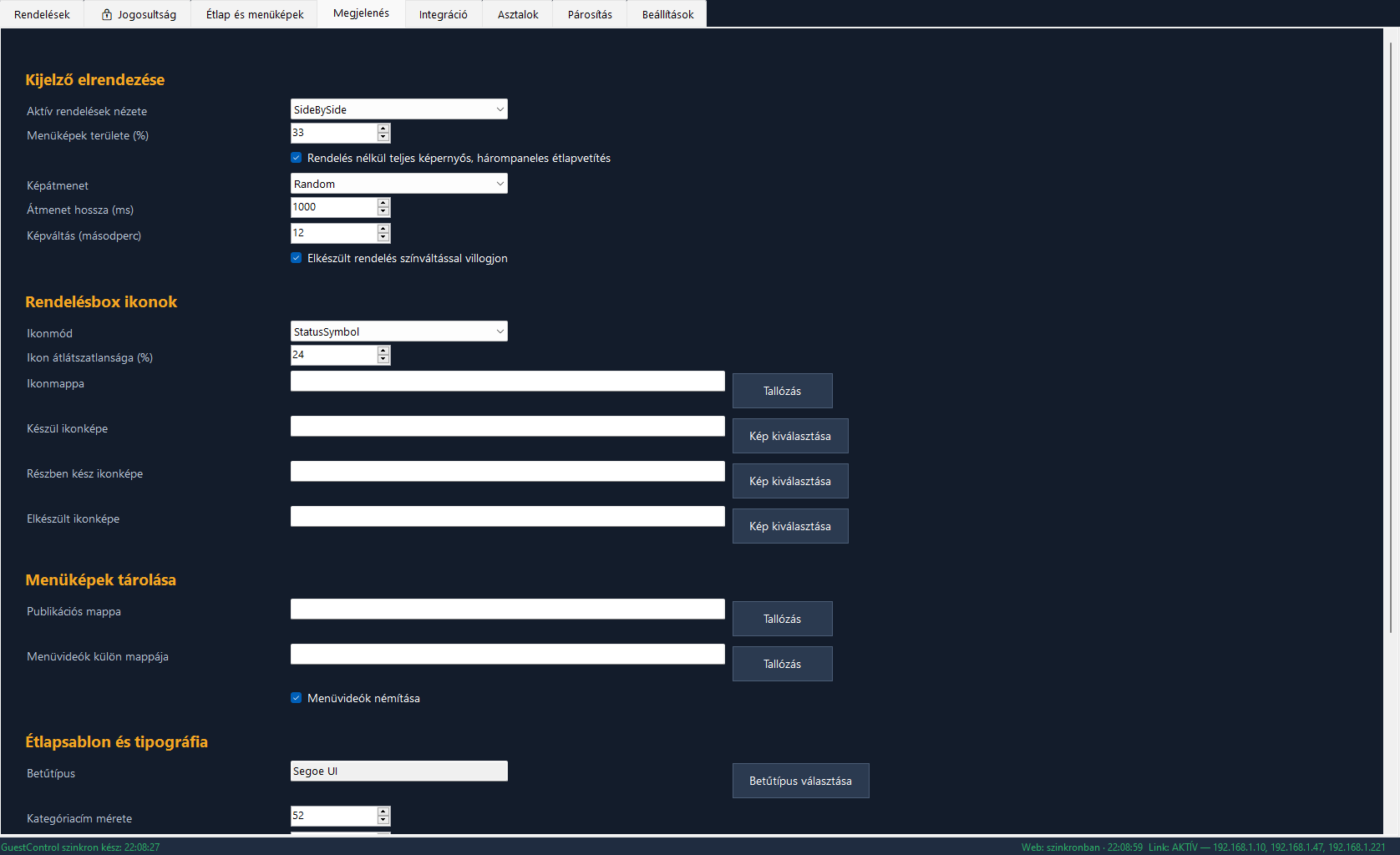
Kijelző elrendezése
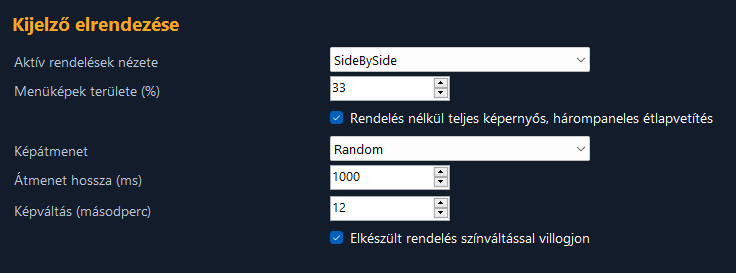
- Aktív rendelések nézete: az egymás melletti nézetben balra a menü, jobbra a számok jelennek meg.
- Menüképek területe: a kijelző pontos méretéhez igazítható, és mentés után újraindításkor is megmarad.
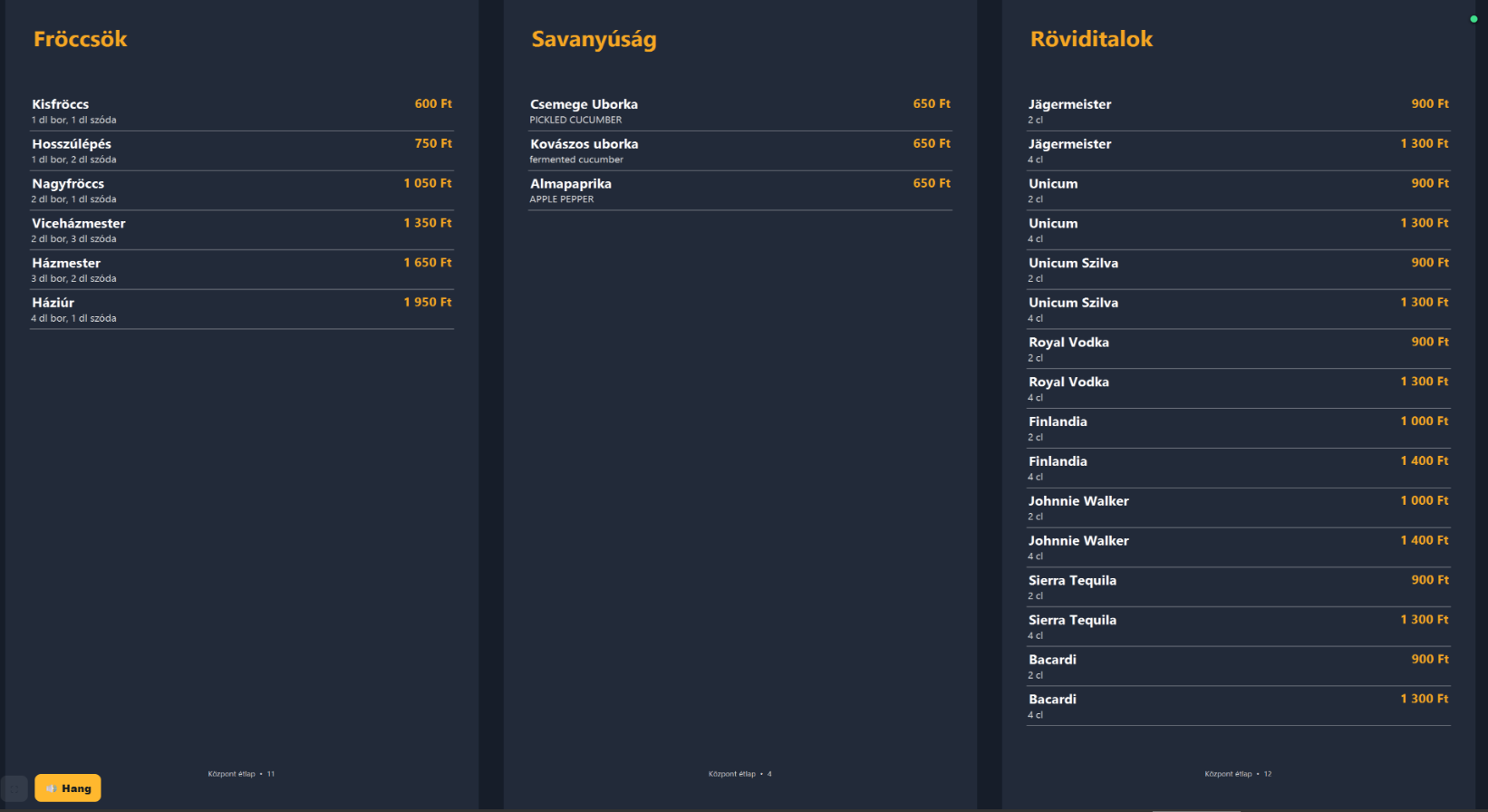
- Rendelés nélkül teljes képernyős hárompaneles étlapvetítés: üresjáratban három étlapoldal tölti ki a képernyőt.
- Képátmenet: áttűnés, becsúszás több irányból, visszapattanó becsúszás, zoom vagy véletlenszerű mód.
- Elkészült rendelés villogása: kis erőforrásigényű színváltás, zoom nélkül.
Rendelésbox ikonok
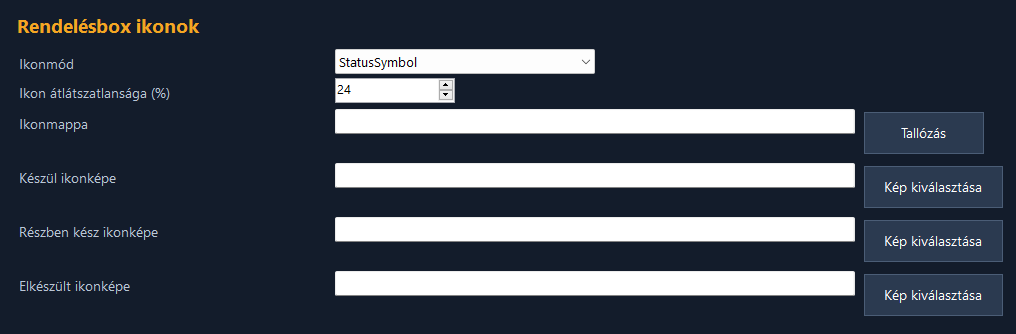
Menüképek és videók mappája

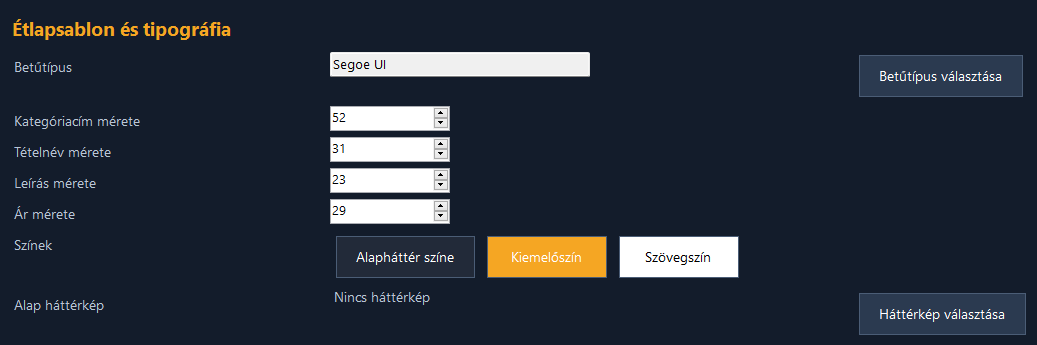
Étlapsablon, betűk és színek
5. QR- vagy vonalkódolvasós rendelésfelvétel
A legtöbb USB-s olvasó billentyűzetként működik: beírja a kódot, majd Entert küld. A GuestCaller ki tudja választani a kód azon részét, amely a rendelési számot tartalmazza.

- Jelölje be a QR-/vonalkódolvasós rendelésfelvétel engedélyezése négyzetet.
- Ha a teljes kód csak a sorszám, maradjon az 1. mező. Több adatnál adja meg az elválasztót: vessző, pontosvessző vagy függőleges vonal.
- Adja meg, hányadik mező a rendelési szám. A számozás 1-től indul.
- Összetett kódnál opcionálisan használjon regex mintát; az első találati csoport lesz a sorszám.
- Olvasson be egy mintát a Teszt beolvasás mezőbe, majd kattintson a Feldolgozás tesztelése gombra.
- Csak helyes eredmény után válassza az Integráció mentése gombot.
6. Asztalok és férőhelyek beállítása
Az Asztalok fül akkor használható, ha a licenc és a beállítások engedélyezik a mobil rendelésfelvételt.
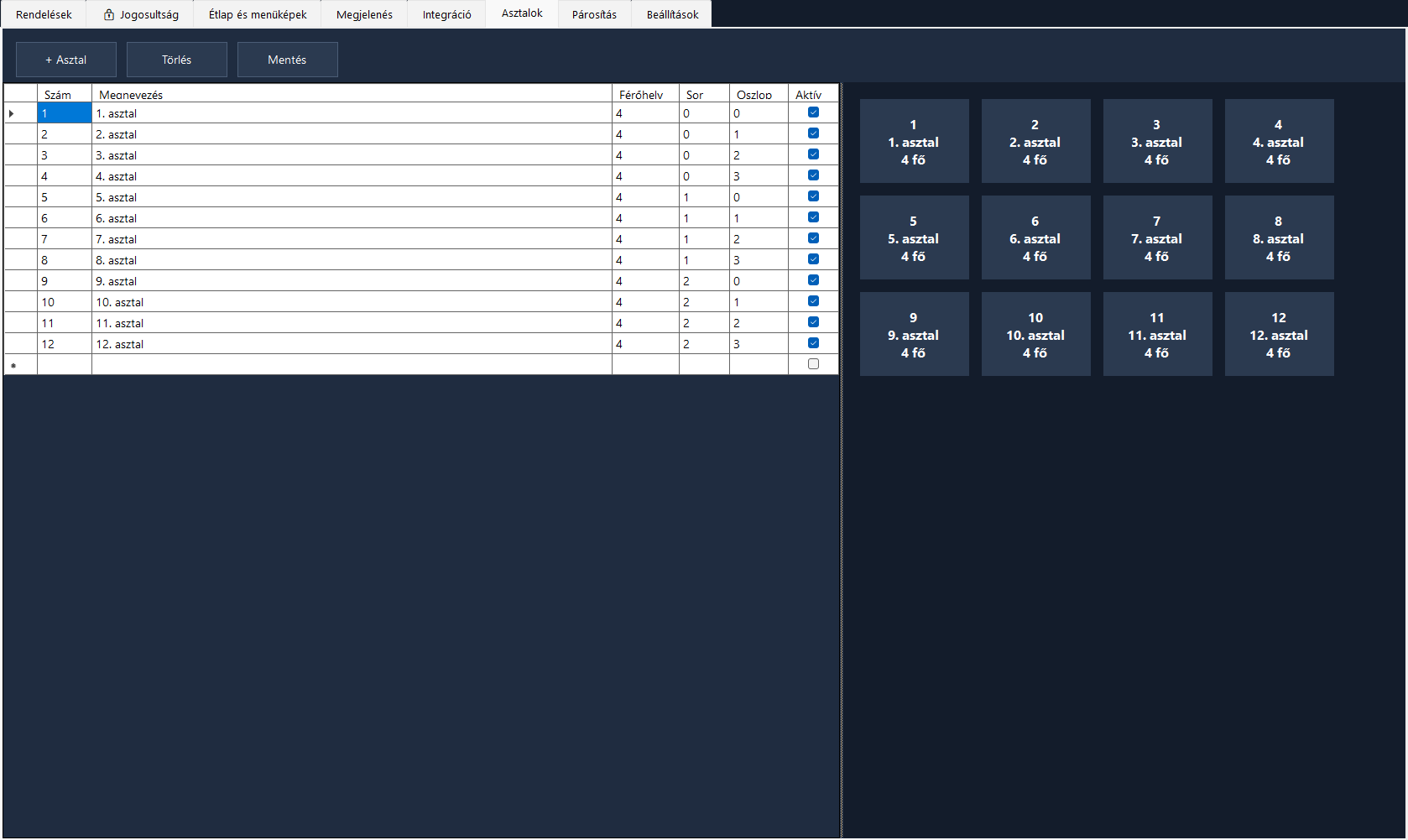
- A + Asztal gombbal vegyen fel új sort.
- Adja meg a számot, megnevezést és férőhelyet.
- A Sor és Oszlop értékekkel helyezze el az asztalt a térképen.
- Az Aktív jelölés nélkül az asztal nem jelenik meg a rendelésfelvételnél.
- Kattintson a Mentés gombra.
7. Telefonok, tabletek és kijelzők párosítása
A Párosítás fül egyszer használatos QR-kódot készít. A kód tartalmazza a kezelő helyi címét és az ideiglenes párosítási tokent, ezért a telefonon nem kell külön kulcsot gépelni.

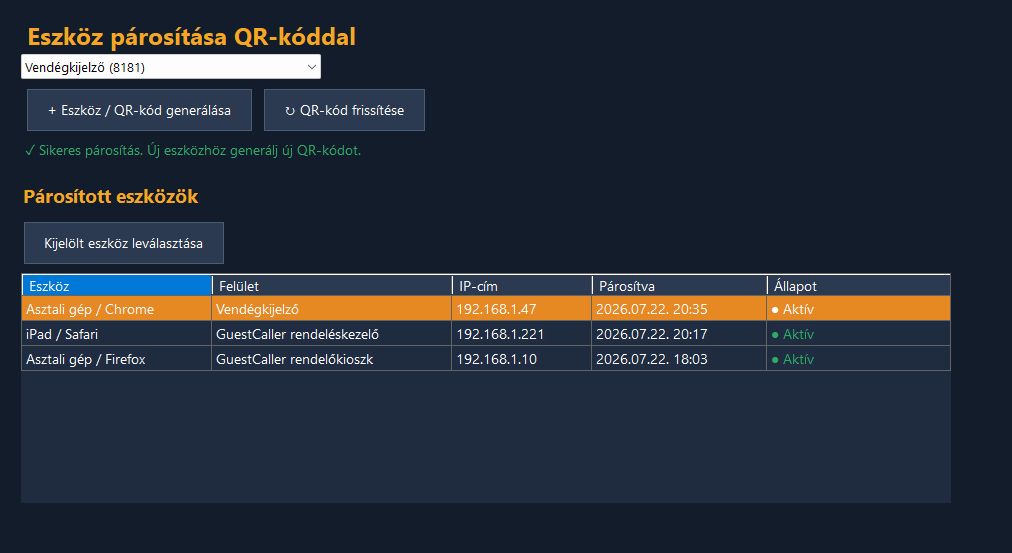
- A legördülő listából válassza ki a felületet: vendégkijelző, rendeléskezelő, mobil rendelésfelvétel vagy kioszk.
- Kattintson a + Eszköz / QR-kód generálása gombra.
- A telefon vagy tablet kamerájával olvassa be a QR-kódot.
- Ha az eszköz először csatlakozik, telepítse a GuestCaller helyi tanúsítványát a megjelenő útmutató szerint.
- A megnyíló oldalon nyomja meg a Párosítás gombot. Ezután a böngésző felajánlhatja a PWA telepítését.
- Sikeres párosításkor a QR-kód eltűnik, az eszköz bekerül a listába.
A QR-kód frissítése gombbal érvénytelenítse a régi kódot, ha az lejárt vagy illetéktelen személy láthatta. A kijelölt eszköz leválasztásával megszüntethető a párosítás.
8. A Beállítások fül részei
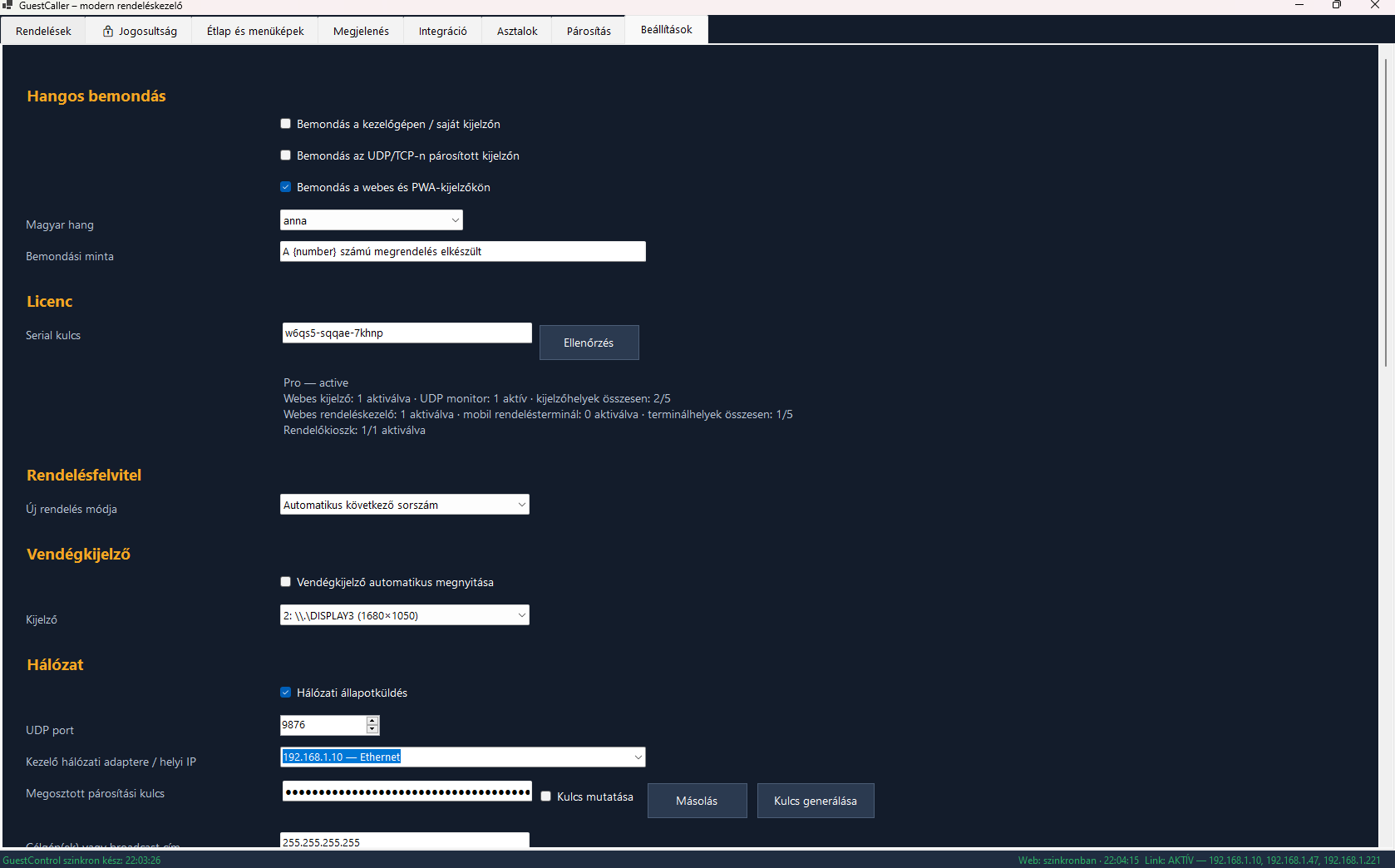
Hangos bemondás
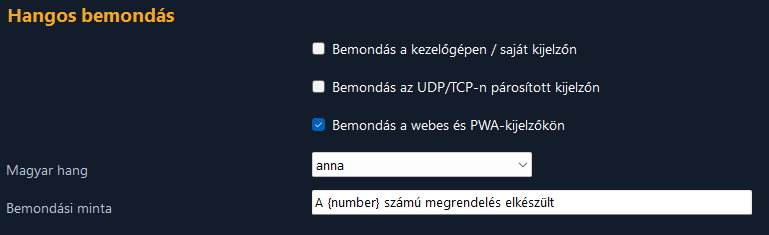
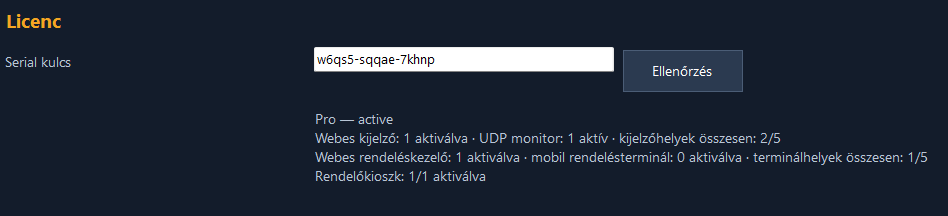
{number} helyére kerül a rendelési szám.Licenc és eszközkeretek
Új rendelés módja

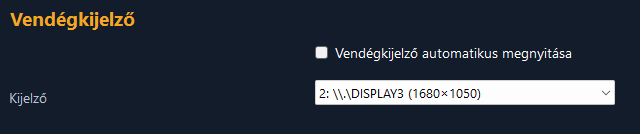
Saját vendégkijelző
Hálózat és helyi webes szolgáltatások

- UDP port: állapotüzenetek a hálózati kijelzőknek.
- Tartalomszinkron TCP port: étlap, képek, videók és stílus átvitele.
- Helyi adapter/IP: azt a vezetékes vagy Wi-Fi kapcsolatot válassza, amelyen az eszközök elérik a kezelőt.
- Párosítási kulcs: titok; csak a szükséges eszközre másolja át.
- HTTPS: PWA-hoz szükséges. A klienseszközön a helyi GuestCaller gyökértanúsítványt egyszer megbízhatóvá kell tenni.
HTTPS-tanúsítvány és tűzfal

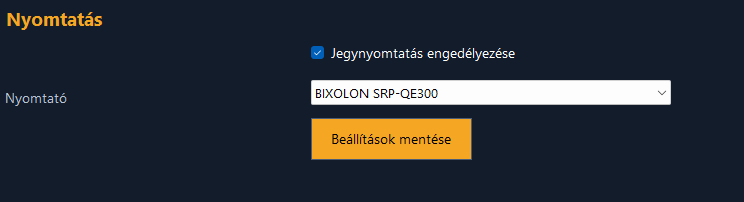
Jegynyomtatás
GuestControl felhőszinkron

9. Böngészős vendégkijelző
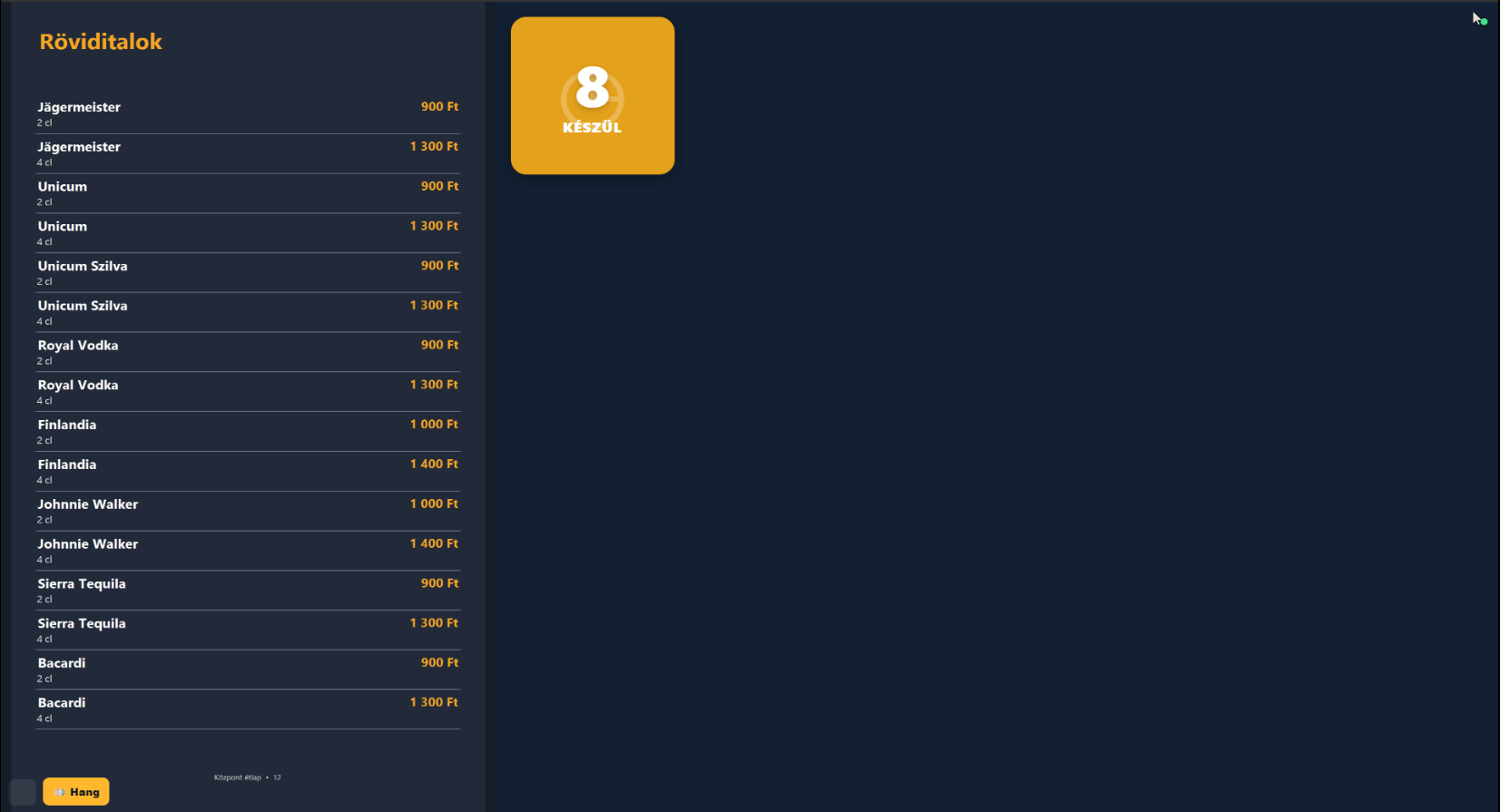
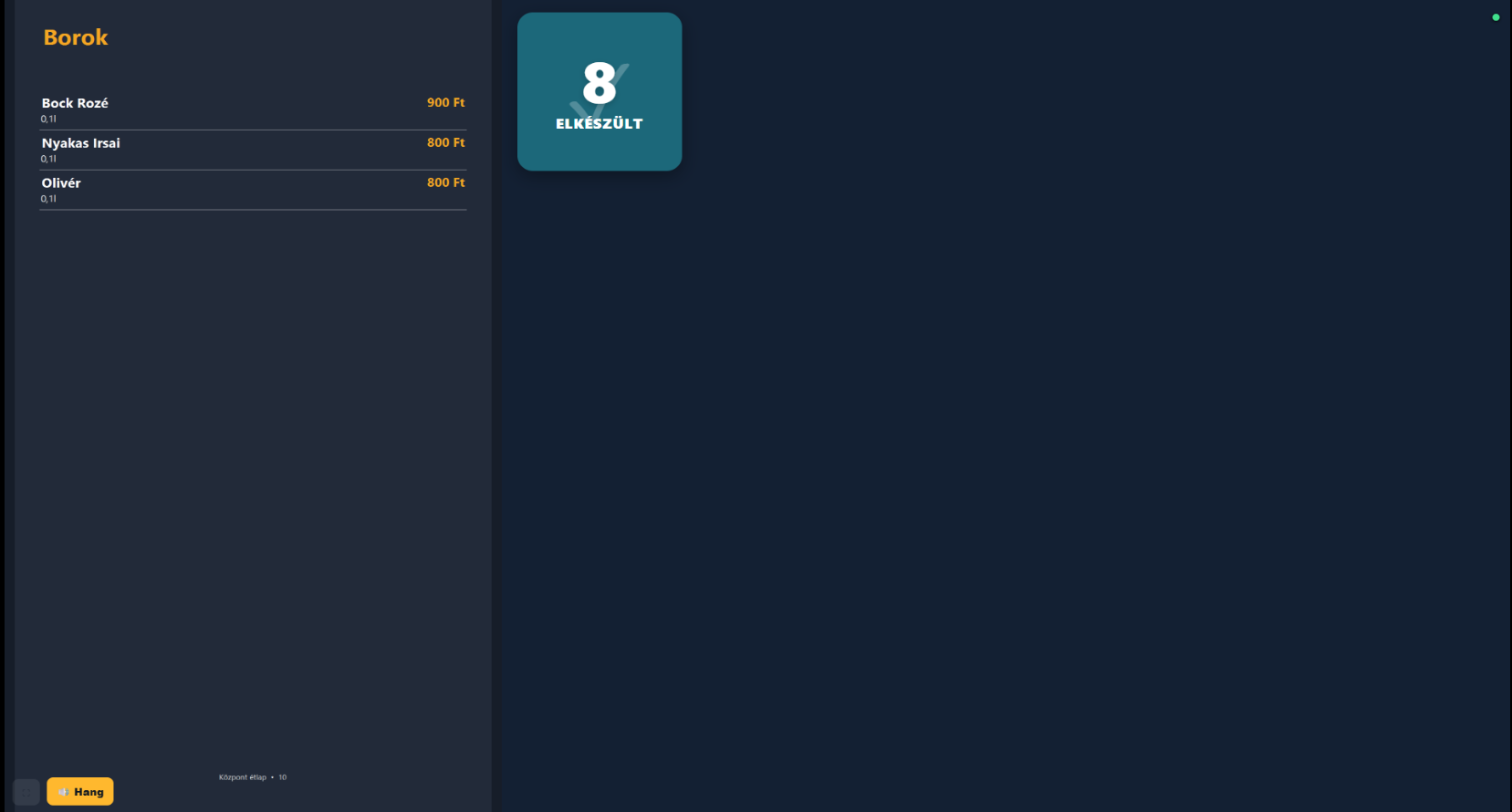
A 8181-es felület okostévén, számítógépen vagy táblagépen futó vendégkijelző. A bal oldali menüterület és a jobb oldali rendelésboxok arányát a Megjelenés fül szabályozza. Aktív rendelés nélkül a hárompaneles étlapvetítés töltheti ki a teljes képernyőt.
10. Konyhai/kiadópulti PWA rendeléskezelő
A 8282-es felület csak a rendelési számokra összpontosít, ezért telefonon, iPaden vagy tableten gyorsan kezelhető.

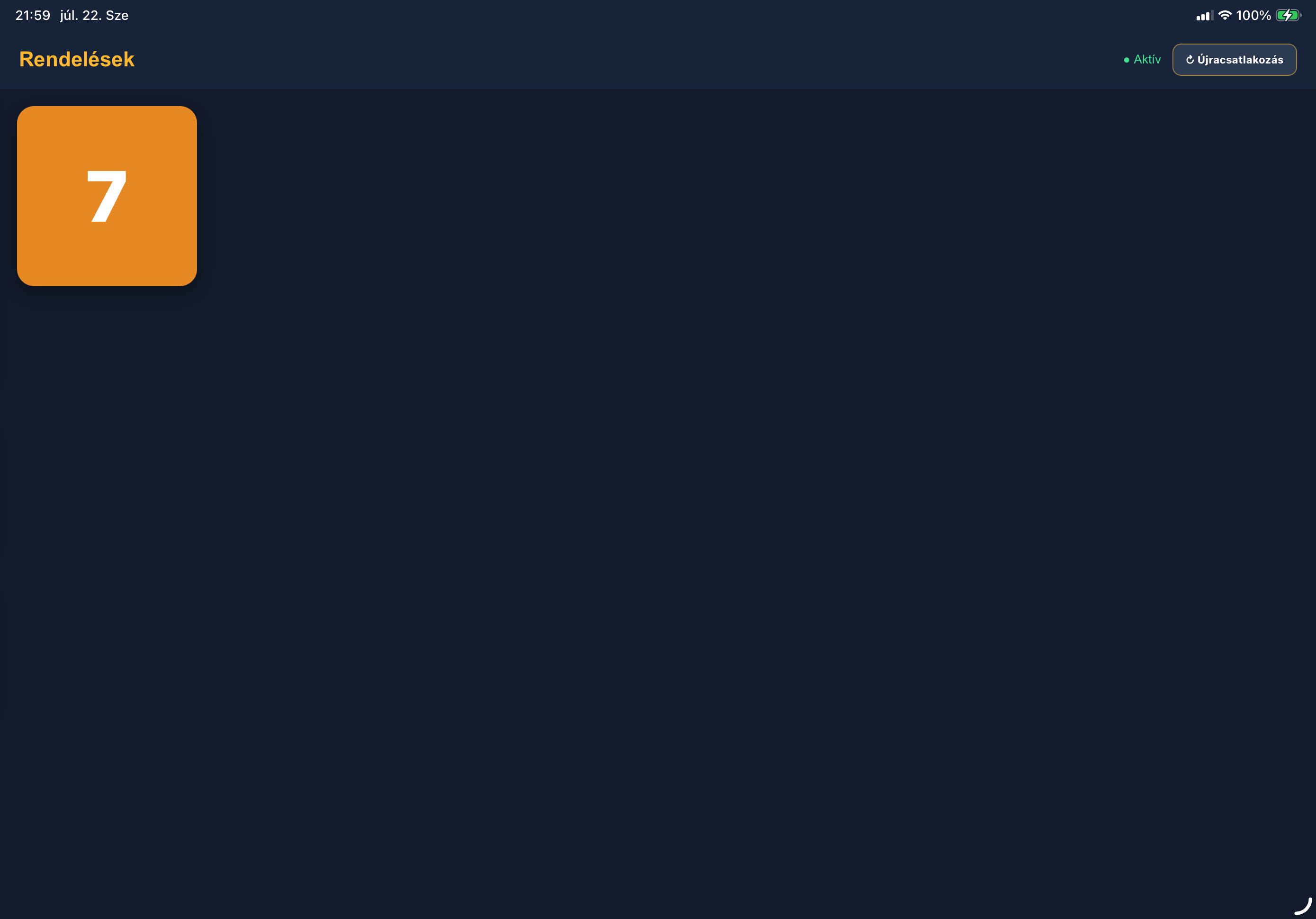
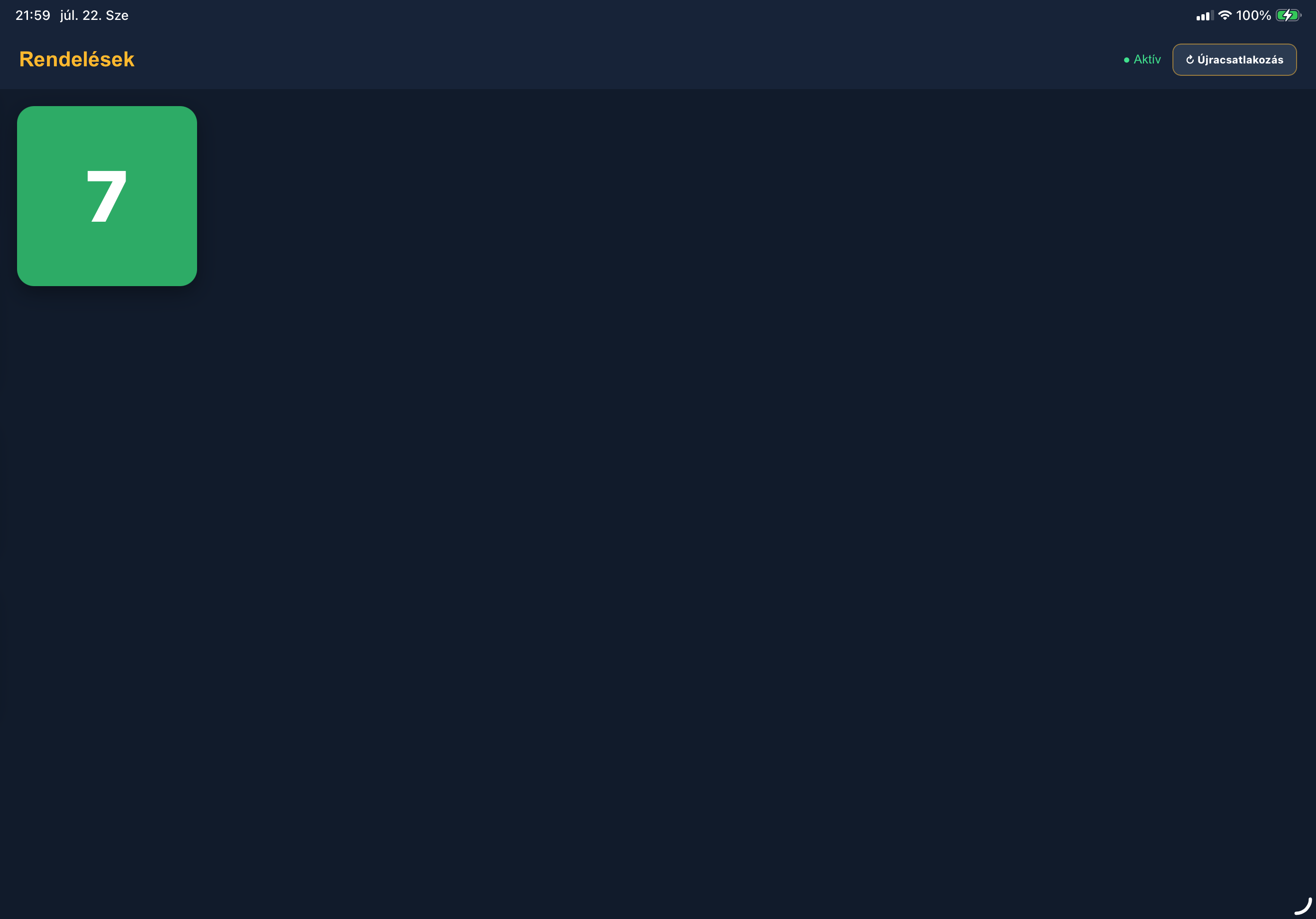

Kapcsolathiba esetén először nyomja meg a jobb felső Újracsatlakozás gombot. Ha nem segít, ellenőrizze, hogy a kezelőprogram fut-e, ugyanazon a helyi hálózaton vannak-e, és a tanúsítvány továbbra is megbízható-e.
11. Önkiszolgáló rendelőkioszk
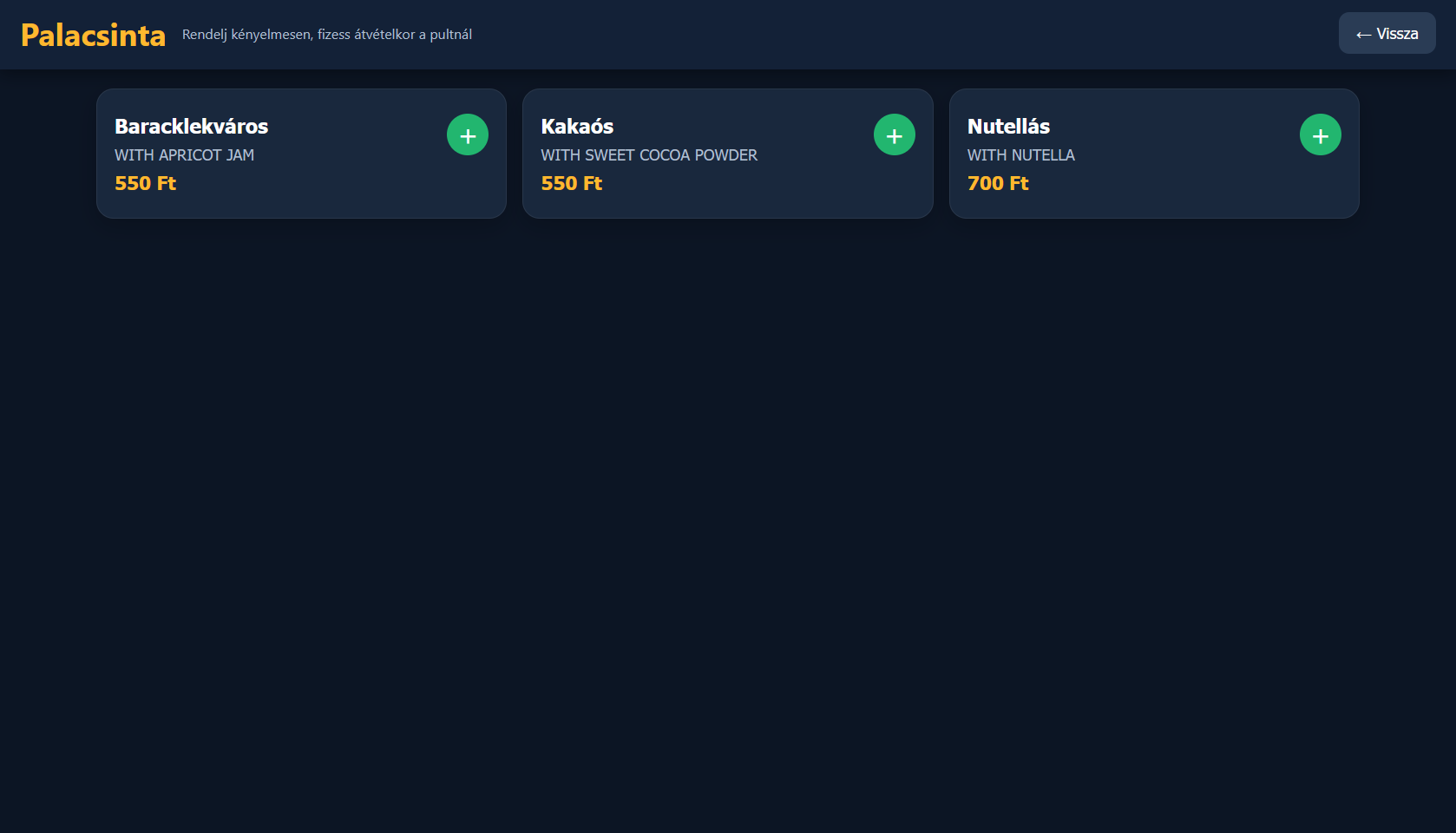
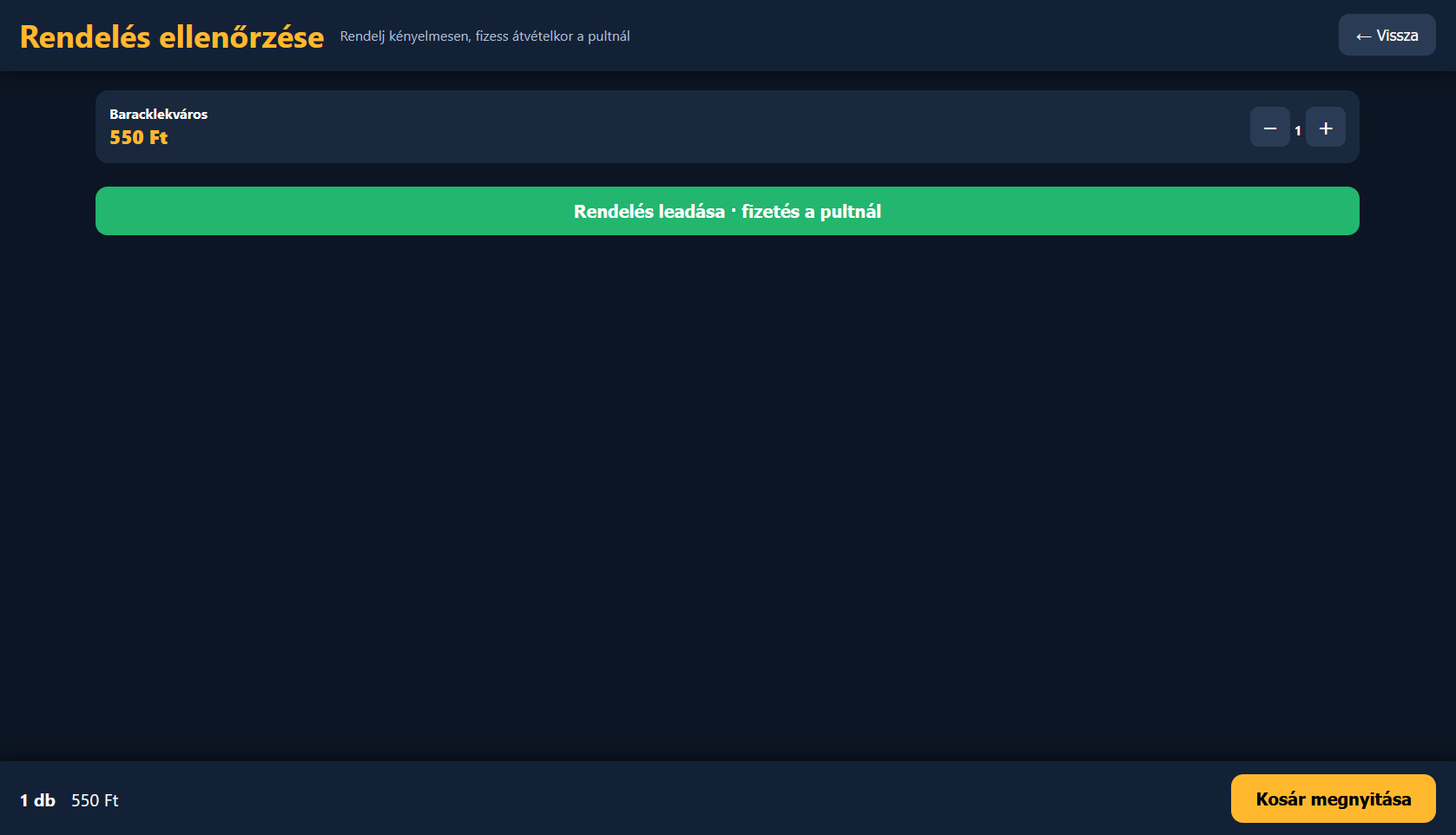
A 9191-es kioszkot a vendég kezeli. A vendég kategóriát és termékeket választ, ellenőrzi a kosarat, majd leadja a rendelést. Fizetés és átvétel a pultnál történik.


12. Receptúra, alapanyag és raktár
Adminisztrátori módban a Receptúra és raktár fül kapcsolja össze az étlaptételeket a tényleges alapanyag-fogyással.
- Az Alapanyagok oldalon vegye fel a terméket, majd válassza ki, hogy tömeg (g), térfogat (ml) vagy darab (db) szerint tartja nyilván.
- Adja meg a minimum készletet, valamint igény szerint a 100 g-ra, 100 ml-re vagy 100 darabra jutó energia- és kalóriaértéket.
- A Receptúrák oldalon válasszon étlaptételt, és adja hozzá a felhasznált alapanyagokat. Például 18 dkg marhahús 180 g fogyásnak, 1 dl bor és 3 dl szóda összesen 400 ml folyadéknak felel meg.
- A Raktár és stand oldalon a vásárlást bevételezéssel növelje. Napi záráskor a ténylegesen megszámolt készletet adja meg; a program automatikus korrekciót készít.
13. Gyors hibaelhárítás
Az eszköz nem csatlakozik vissza
- Ellenőrizze, hogy a kezelőprogram fut, és az alsó állapotsorban nincs hiba.
- A Beállításokban ellenőrizze a kiválasztott hálózati adaptert/IP-címet.
- Győződjön meg róla, hogy a kliens ugyanazon a hálózaton van.
- PWA-n nyomja meg az Újracsatlakozás gombot.
- Ha a párosítás megszűnt, készítsen új QR-kódot.
„A kapcsolat nem privát” vagy tanúsítványhiba
A GuestCaller helyi HTTPS-e saját helyi hitelesítésszolgáltatót használ. Töltse le a párosítási oldalon felajánlott GuestCaller CA tanúsítványt, telepítse, majd kapcsolja be a teljes bizalmat. iPhone/iPad esetén a profil telepítése után külön is engedélyezni kell a teljes bizalmat: Beállítások → Általános → Infó → Tanúsítvány-megbízhatósági beállítások.
Nem frissül az étlap vagy az ár
- Mentse az étlapot.
- Publikálja a kijelzőre.
- Kattintson a Web szinkron gombra.
- Várja meg a „Web: szinkronban” jelzést.
- Indítsa újra a kijelzőt vagy frissítse a PWA-oldalt.
Nincs hangos bemondás
Ellenőrizze, hogy a megfelelő cél (saját, UDP/TCP vagy webes/PWA) be van-e jelölve, van-e hang a célkészüléken, és a bemondási minta tartalmazza-e a {number} helyőrzőt.
Nem párosítható több eszköz
Nyomja meg a licenc melletti Ellenőrzés gombot, és hasonlítsa össze az aktivált eszközök számát a kerettel. Ha a keret elfogyott, válasszon le egy már nem használt eszközt vagy kérjen licencbővítést.
Verzió: 2026. július · A kézikönyv a programmal együtt frissül. Biztonsági mentés előtt zárja be a programot, majd mentse a %LOCALAPPDATA%\Szoft-Tech\GuestCaller mappát.